

Cursorを使って、最短でAI開発環境を作る方法
最近、「Claude Code(クロードコード)」を調べる人が増えています。
理由はシンプルです。
これまで“エンジニアしかできなかったこと”が、AIによって一般の人でも触りやすくなってきたからです。
特に今は、AIにコードを書いてもらったり、アプリを試作したり、エラー原因を聞いたり、作業を整理してもらったりすることができます。
ただし、初心者が最初につまずきやすいのが「導入」です。
- ターミナルって何?
- Node.jsって必要なの?
- CursorとClaude Codeは何が違うの?
- 何をインストールすればいいの?
この記事では、初心者向けに、Claude CodeをCursorと一緒に導入する方法をわかりやすく解説します。
※AIツールは仕様変更が速いため、実際に導入する際は必ず公式ドキュメントも確認してください。
Claude Codeとは?
Claude Codeは、Anthropic社が提供するAI開発支援ツールです。

簡単に言うと、“ターミナル上で動くAI開発アシスタント”です!
これだけ聞くと、初心者には少し難しく感じるかもしれません。
しかし実際には、「AIへ日本語で相談しながら、アプリ開発を進められるツール」と考えると分かりやすいです。
たとえば、下記のように伝えます。
ToDoアプリを作りたいすると、
- 必要なファイル
- フォルダ構成
- 実装順序
- コード
- エラー修正
- 改善アイデア
などを提案してくれます。
さらに、
私は初心者ですと伝えれば、専門用語を減らして説明してくれることもあります。
ここが、従来の開発とかなり違うポイントです。
昔の開発は「全部自分で調べる」が前提でした。
そのため初心者は、「何から始めればいいか分からない」状態になりやすかったです。
しかし、Claude Codeは相談しながら進められます。
Claude Codeの大きな特徴は、「対話しながら開発できる」ことです!
たとえば、
まず何を作ればいい?このエラーの意味を教えて初心者向けに説明してのように、日本語で質問できます。
つまり、「全部理解してから始める」必要がなくなりつつあるのです。
コードを書けない人にも大きなメリットがある。
ここがかなり重要です。
Claude Codeは、
- アイデアはある
- 作りたいものはある
- でも技術力がない
という人ほど恩恵を受けやすいです。
今は、「何を作りたいかを言葉にできる」ことの価値が上がっています。
だから初心者でも、“小さく試作する”ところまで進みやすくなっています。
なぜ初心者にはCursorがおすすめなのか
Claude Codeは単体でも使えます。
ただし、初心者には「Cursor」と組み合わせる方法がおすすめです。
Cursorは、AI前提で作られたコードエディタです。
コードエディタは、プログラムを書くための専用テキストエディタです。
普通のメモ帳よりも、コードを書く・読む・修正する作業を効率化する機能がたくさん入っています。代表的なものには:
- Visual Studio Code
- Cursor
- IntelliJ IDEA
- Vim
- Sublime Text
などがあります。
引用元:ChatGPTによる要約
- AIチャット
- コード補完
- AI編集
- エラー相談
こうした機能が統合されているため、初心者でもAIに相談しながら開発を進めやすくなります。
ステップ1|必要なものを準備する
1. Anthropicアカウントを作成する
まず、Claudeを使うためにAnthropicアカウントを作成します。
Claude Codeを使う場合、有料プランが必要になります。
API経由でも利用できますが、初心者はサブスクリプション版の方が管理しやすいです。
APIの場合、APIキー管理や従量課金を理解する必要があります。
初心者は、まずサブスクリプション版で試す方がわかりやすいでしょう。
登録方法(初心者向け)
手順1:Claude公式へアクセス
手順2:アカウント作成
- Sign up
- Googleアカウント or メールアドレスなどで登録
手順3:電話番号認証
SMS認証が必要な場合があります。
手順4:有料プラン加入
画面左下あたりの下記を押します。
- Upgrade
- Proにアップグレード
【支払い方法】
- クレジットカード
が一般的。
2. Cursorをインストールする
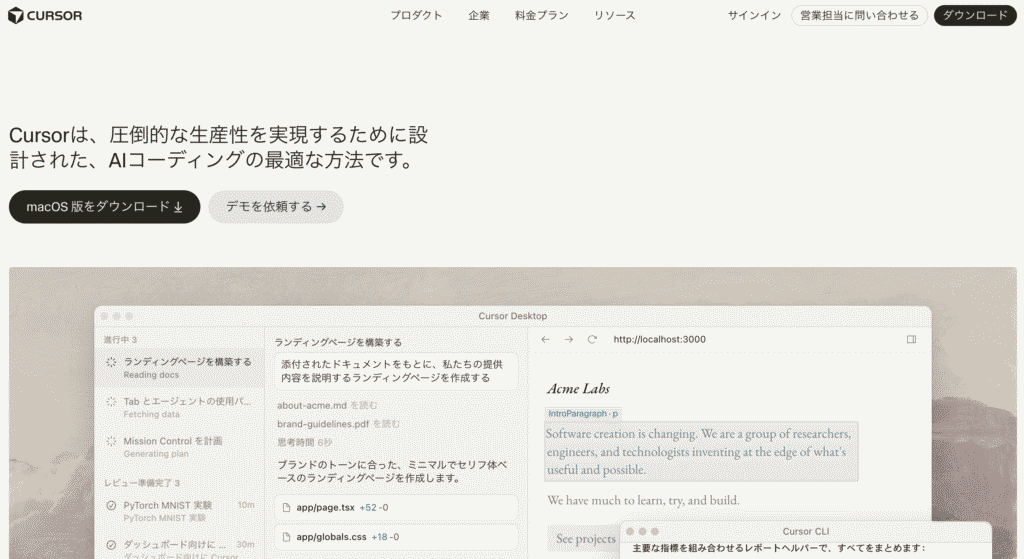
次にCursorをインストールします。
Cursorの公式サイトから、自分のOSに合ったインストーラーをダウンロードしてください。
- Mac
- Windows
インストール後、Googleアカウントなどでログインします。
ステップ2|作業フォルダを開く
Cursorを起動したら、「Open Project」から作業用フォルダを開きます。
初心者は、まずデスクトップに以下のようなフォルダを作れば十分です。
todo-appこのフォルダをCursorで開きます。
ステップ3|ターミナルを開く
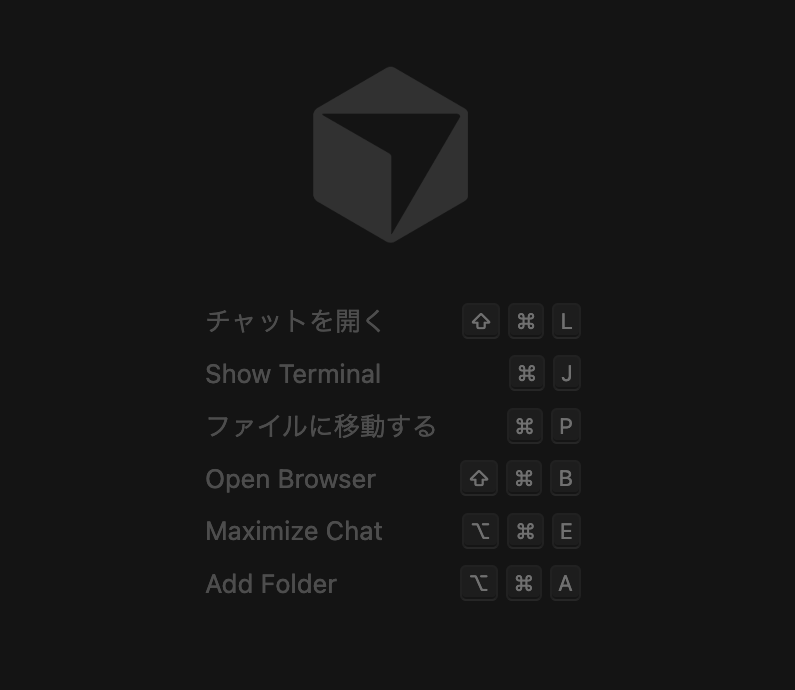
次に、Cursor内でターミナルを開きます。
ターミナルとは、文字でパソコンに命令する画面です。
Cursorの画面内からターミナルを開き、黒い画面が表示されればOKです。
ステップ4|Claude Codeをインストールする
次に、Claude Codeをインストールします。
Node.js環境が入っている場合、以下のようなコマンドでインストールできます。
npm install -g @anthropic-ai/claude-codeこのコマンドをCursorのターミナルに貼り付けて実行します。
もし以下のようなエラーが出る場合は、Node.jsが入っていない可能性があります。
npm command not foundその場合は、Node.jsを先にインストールしてください。
注意:インストール方法は変更される可能性があるため、必ずClaude Codeの公式ドキュメントも確認してください。
ステップ5|Claude Codeを起動する
インストールが完了したら、ターミナルで以下を入力します。
claudeこれでClaude Codeが起動します。
初回起動時には、いくつか確認が表示されることがあります。
フォルダの信頼確認
たとえば、以下のような確認が表示される場合があります。
Do you trust this folder?これは、「このフォルダ内でAIが作業してもよいですか?」という意味です。
自分で作成した作業フォルダであれば、通常は承認して問題ありません。
Yes, I trust this folder
ステップ6|ログインする
次に、ログイン方法を選びます。
初心者は、以下のようなサブスクリプションアカウントでのログインを選ぶとわかりやすいです。
LOGIN with your subscription accountブラウザが開き、Claudeアカウントでログインします。
認証が完了したら、ターミナルに戻ります。
ステップ7|動作確認をする
導入できたら、まず動作確認をします。
バージョン確認
claude --versionバージョン番号が表示されれば、Claude Codeが正しく導入されています。
簡単な質問をする
次に、簡単な質問をしてみましょう。
自己紹介をしてくださいClaude Codeから返答があれば、正常に動作しています。
ステップ8|最初におすすめの依頼
初心者は、いきなり大きなアプリを作ろうとしない方がいいです。
最初は、以下のように小さく依頼しましょう。
私はプログラミング初心者です。

最小構成のToDoアプリを作りたいです。

まずは、
- 必要ファイル
- フォルダ構成
- 最初に作る画面

だけを教えてください。
ポイントは、以下の3つです。
- 初心者であることを伝える
- 小さく始めたいことを伝える
- 一気に全部作らせない
エラーが出たときの対処法
導入中や開発中にエラーが出ても、焦る必要はありません。
エラー文をコピーして、Claude CodeやCursorのAIに相談しましょう。
以下のエラーが出ました。

初心者向けに、
原因をわかりやすく説明してください。

また、
最初に確認すべき順番で教えてください。

[ここにエラー内容を貼る]
「直して」とだけ頼むよりも、原因と確認順を説明してもらう方が理解しやすくなります。
導入後におすすめの設定ファイル「claude.md」
Claude Codeでは、プロジェクトごとに設定ファイルを用意する運用があります。
たとえば、以下のようなファイルです。
claude.mdこれは、AIに毎回伝えたいルールを書いておくためのファイルです。
たとえば、以下のような内容を書いておくと便利です。
# ルール

- 初心者向けに説明する
- 難しい専門用語を減らす
- Reactで実装する
- コメントを多めに書く
- いきなり高機能にしない
- 最小構成から提案する
これを用意しておくと、毎回同じ指示を出す手間が減ります。
初心者が最初に意識すべきこと
一番大事なのは、完璧に理解してから始めようとしないことです。
AIや開発ツールは変化が速いです。
最初から全部理解しようとすると、いつまでも始められません。
おすすめは、以下の流れです。
- まず触る
- 小さく作る
- わからないところだけAIに聞く
- 少しずつ改善する
Claude Codeは、全部覚えてから使うツールではありません。
AIと相談しながら進めるためのツールです。
まとめ
Claude Code導入の流れをまとめると、以下の通りです。
Anthropicアカウント作成
↓
Cursorインストール
↓
プロジェクトフォルダを開く
↓
ターミナル起動
↓
Claude Codeインストール
↓
claude コマンドで起動
↓
ログイン
↓
小さい依頼から始める
最初は難しく見えるかもしれません。
しかし今は、AIへ相談しながら環境を作る時代です。
全部を一人で理解しようとしなくて大丈夫です。
まずは小さく触ってみてください。
注意事項:
Claude Codeの仕様、料金、対応プラン、インストール方法は変更される可能性があります。
本記事の内容は導入の流れを理解するための参考情報であり、動作や成果を保証するものではありません。
実際に導入する際は、必ずAnthropicおよびCursorの公式情報を確認し、ご自身の責任で操作してください。


コメント